基于claude code重构的python代码及其rust运行版(可用第三方API)
👋 欢迎来到算栗工坊!
我是 Zihan,持续关注并分享关于 LLM、Python 开发及算法等方向的思考与实践。
🌐 全网同名:算栗工坊 | Github | 小红书 | 知乎
前言
最近 Claude Code 源码泄露,在开发者圈子里引起了巨大关注。主仓库 ultraworkers/claw-code 在短短两天内就狂揽大量 Stars,热度惊人。
原版的 Claude Code 是由官方使用 TypeScript 编写的,而这个开源仓库对其进行了 Python 以及 Rust 的重构。最重要的是,它允许我们接入第三方的 API(比如国内的各种开源大模型),极大地降低了使用门槛。
❓为什么不用原版
原版Claude Code强制要求必须手机号验证(不支持大陆手机号),且订阅需要绑定海外信用卡,门槛较高。如果你对原版感兴趣,可以参考Claude Code 官方文档 - 中文
第一步:获取大模型 API 密钥
由于开源版Claude Code允许接入第三方模型,我们需要先获取一个 API Key 和对应的访问地址。
如果你已经有自己的 API 且懂得如何配置,可以跳过此节。
对于新手,我们以硅基流动 (SiliconFlow) 为例来获取免费/低成本的 API:
- 前往硅基流动注册并登录账号。
- 在左侧导航栏依次点击
API密钥->新建API密钥。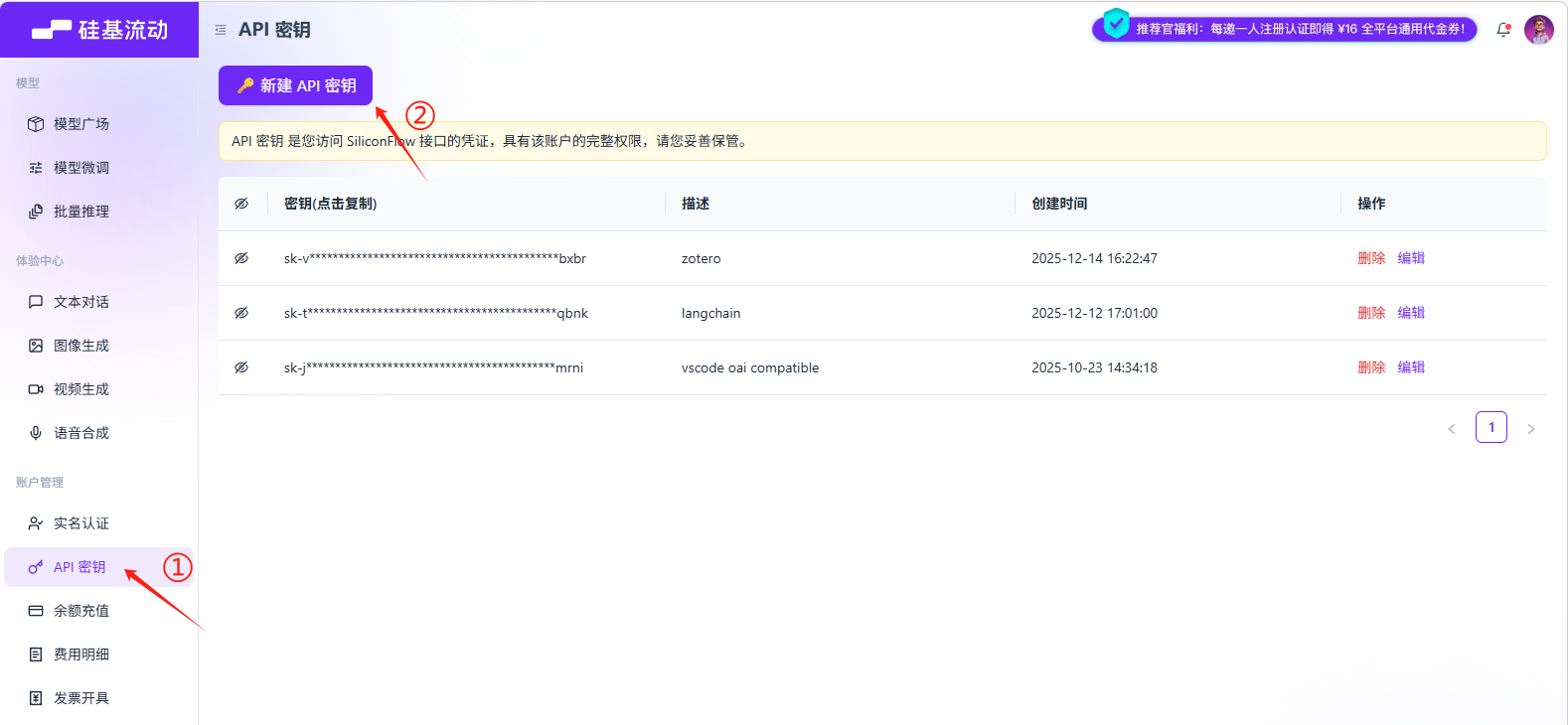
密钥描述可以随便填写(比如叫 “claw-test”),然后点击新建密钥。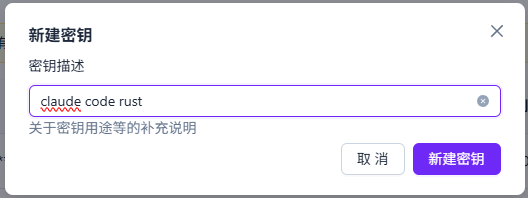
- 复制刚刚生成的密钥(一串以
sk-开头的代码),请妥善保存。
⚠️ 严正警告: 你的 API Key 就像银行卡密码!【绝对不要泄露给其他人】,更不要将其提交到 GitHub 等公开平台上。 拿到密钥后,请根据你当前使用的操作系统,选择下方对应的部署指南继续操作。
第二步:部署与初次运行
方案 A:Windows 系统
1. 下载源码
打开你的终端(推荐PowerShell),运行以下命令将代码克隆到本地:
1 | |
2. 安装 Rust 编译环境
我们要运行 Rust 程序,需要先安装 Rust 编译器和包管理器(Cargo)。
注意: Windows 上的 Rust 依赖 C++ 编译工具链。如果你的电脑没装过 Visual Studio,安装时黑框中可能会提示你需要先安装 C++ build tools。请按提示输入
y自动安装,或前往微软官网手动下载 Build Tools。
进入 rustup.rs 官网,下载
rustup-init.exe。双击运行,一路回车选择默认安装,等待进度条完成。
安装结束后,重新打开一个新的 PowerShell 终端,输入:
1 | |
如果返回类似 cargo 1.xx.x (...) 的信息,说明 Rust 安装成功!
3. 配置环境变量
为了让 ClawCode 每次运行都能读取到你的 API,我们需要将其写入环境变量:
1 | |
4. 编译与运行
进入源码目录下的 rust 文件夹,并启动项目(以 DeepSeek 模型为例):
1 | |
5. 成功运行 🎉
当终端中出现红色的 CLAW 标志时,恭喜你,配置成功了!
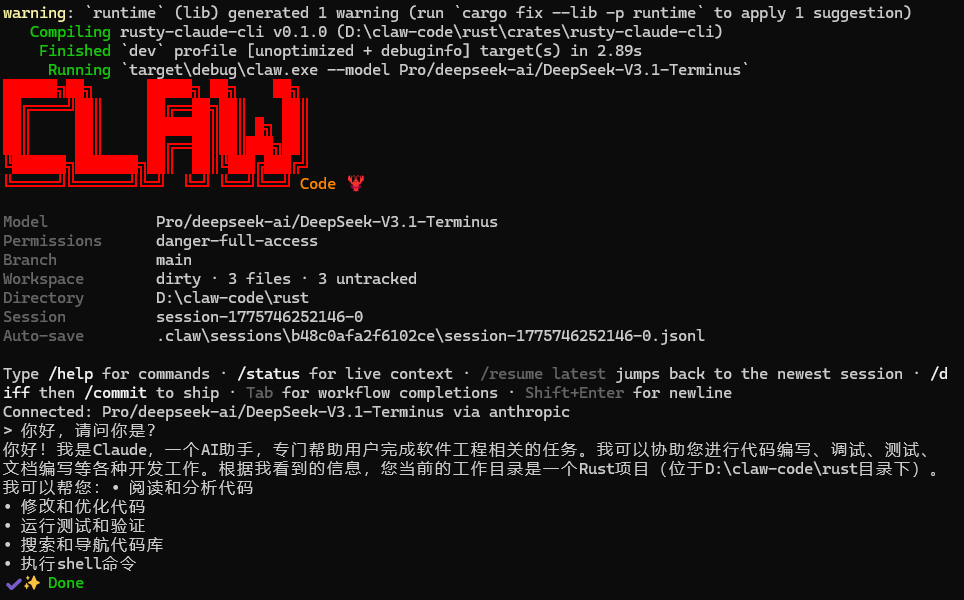
💡 源码目录补充说明: 如果你在根目录探索,会发现除了
rust文件夹外,还有一个src文件夹。这里面包含的是 Python 版本的源码,非常适合想要了解底层交互逻辑的同学阅读和学习。
方案 B:Linux / macOS 系统
1. 下载源码
1 | |
2. 安装 Rust 编译环境
对于 macOS: 编译时若报错缺少开发者工具,请在终端运行
xcode-select --install,在弹出窗口点击安装即可。
对于 Linux: 如果是纯净系统,需先安装必要工具。
Ubuntu/Debian 系运行sudo apt update && sudo apt install curl build-essential;
CentOS/RHEL 系运行sudo yum install curl gcc。
- 在终端运行以下官方一键安装脚本:
1 | |
回车选择默认安装,等待进度条完成。
安装结束后,重启终端或运行
source $HOME/.cargo/env,然后验证:
1 | |
如果返回类似 cargo 1.xx.x (...) 的信息,说明安装成功!
3. 配置环境变量
将你刚才获取的 API 密钥临时配置到当前终端环境中:
1 | |
4. 编译与运行
进入 rust 文件夹,启动项目(以 DeepSeek 模型为例):
1 | |
5. 成功运行 🎉
当终端中出现红色的 CLAW 标志时,恭喜你,配置成功了!
💡 源码目录补充说明: 如果你在根目录探索,会发现除了
rust文件夹外,还有一个src文件夹。这里面包含的是 Python 版本的源码,非常适合想要了解底层交互逻辑的同学阅读和学习。
后续如何快速启动?(告别每次重配)
配置完可能会发现一个痛点:刚才设置的环境变量($env: 或 export)是临时的,关掉终端或重启电脑后,可能需要反复输入。
为了实现真正的“一劳永逸”,强烈建议大家花一分钟时间,把这些配置写入系统的永久环境变量中。
1. Win 配置永久环境变量
方法是直接在系统设置里添加用户变量。
- 按下键盘上的
Win键,搜索并打开 “编辑系统环境变量”。 - 点击弹窗右下角的 “环境变量” 按钮。
- 在下半部分的 “系统变量” 中,点击 “新建”,依次添加以下三条记录:
- 变量名:
ANTHROPIC_API_KEY,变量值:你的真实密钥 - 变量名:
ANTHROPIC_BASE_URL,变量值:https://api.siliconflow.cn - 变量名:
HOME,变量值:%USERPROFILE%(这一步是为了修复 ClawCode 在 Win 下的路径识别问题)
- 变量名:
- 一路点击“确定”保存。之后无论怎么新开 PowerShell 窗口,都不需要再手动
$env:了。
2. Linux / macOS 配置永久环境变量
由于 export 命令默认只对当前窗口有效,我们需要将其追加到终端的配置文件中。在终端中直接运行以下命令:
1 | |
1 | |
3. 以后每次使用的流程
配置好永久环境变量后,以后每次想用大模型写代码,你只需要打开终端完成两步:
- 进入代码目录:
1 | |
- 直接一键启动:
1 | |
进阶小技巧: 如果你后续想换一家模型服务商,或者重新生成了 API Key,只需要按照上面的步骤,去环境变量里把旧的密钥修改掉就可以啦。
如何切换其他模型?
如果你不想使用 DeepSeek,想尝试其他的开源大模型,操作非常简单。
前往硅基流动网站,依次点击
模型广场->展开筛选器。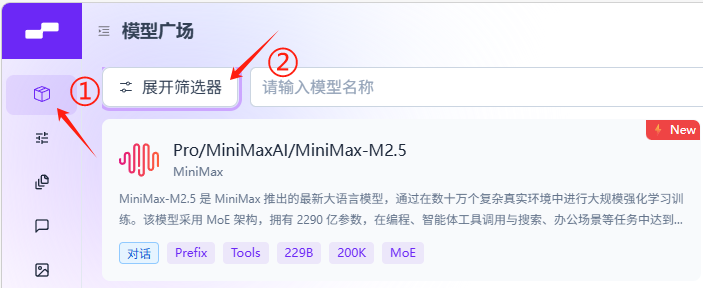
将类型筛选为
对话: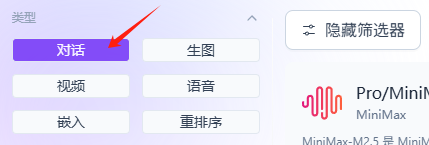
在页面挑选你感兴趣的模型。假设你想体验 MiniMax-M2.5 模型,只需将对应的模型标识
Pro/MiniMaxAI/MiniMax-M2.5复制下来: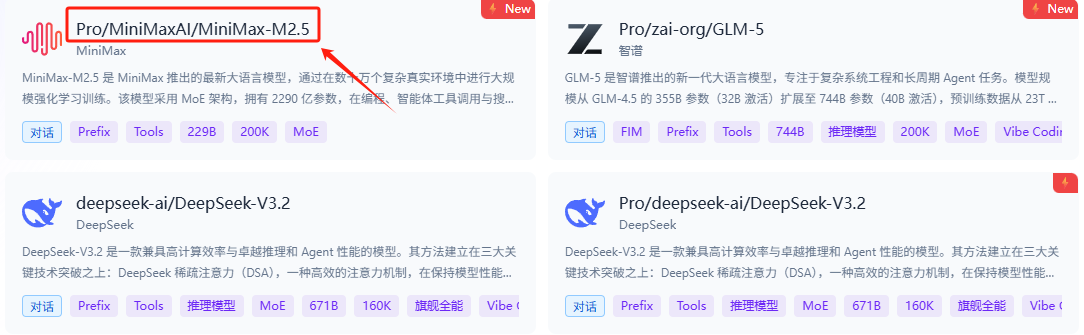
回到终端,在启动命令中替换
--model后面的参数即可:
1 | |
如何优雅地使用 ClawCode?
作为一个强大的 CLI 命令行工具,ClawCode 最精髓的用法绝不是把它当成一个普通的网页版聊天窗口,而是让它直接接管你的项目文件。这里给大家提供几个实用的进阶建议:
1. 强烈建议与 IDE 集成(推荐 VS Code 或 JetBrains)
最顺手的用法,是直接在你常用的代码编辑器里唤醒它。
以 VS Code 为例:你可以直接使用快捷键(通常是 Ctrl + `)调出底部内置终端。在终端里 cd 到你当前正在开发的项目目录,然后执行刚才的 cargo run ... 启动命令。 这样一来,大模型就拥有了**当前目录的上下文视野**。你可以直接命令它:“帮我找出当前目录下 main.py 里的死循环”,或者“帮我把这几个文件的代码逻辑整理成一份 Markdown 格式的文档”,它会直接读取甚至帮你修改工作区里的文件,真正成为你的编程助手。
2. 遇事不决,直接“问本人”
如果你不知道 ClawCode 到底支持哪些内置命令,或者不知道怎么发 Prompt(提示词)才能让它更好地改代码,最快的方法就是直接问它自己!
在终端里,你可以大胆地对它输入:
“你是初次进入我这个项目的助手,请教教我该怎么给你下达指令?”
“你能使用哪些系统命令(比如读写文件、运行测试等)?请给我列个清单。”
大模型本身的理解和表达能力极强,“让工具来教你用工具”,往往是最快、最准确的上手途径。
3. 站在巨人的肩膀上:善用视频教程
文字描述有时候不如实操演示直观。目前网络上已经有大量关于“Claude Code 沉浸式编程”的实战视频。建议大家去 B站 或 YouTube 搜索相关的关键词。
Claude Code 从 0 到 1 全攻略:MCP / SubAgent / Agent Skill / Hook / 图片 / 上下文处理/ 后台任务_哔哩哔哩_bilibili
🌟 保持联系,继续探索!
如果你觉得这篇文章对你有帮助,或者对我的研究方向(LLM 性能预测、Agent 开发)感兴趣,欢迎通过以下方式与我交流:
- 💻 GitHub: Github | 小红书 —— 这里有我的开源项目。
- 📚 更多笔记: 算栗工坊suanlilog.com | 算栗工坊 - 知乎 —— 我平时整理的沉淀与思考。
- 💬 社交动态: 小红书 —— 关注获取最新学术动态与技术分享。
版权声明:本文遵循 CC BY-NC-SA 4.0 协议。欢迎自由转载与引用,但请务必注明作者及原文链接!